数字孪生倾斜摄影一站式解决方案:CesiumLab 全流程文件处理详解
在数字孪生、智慧城市、智慧园区的建设中,倾斜摄影技术是实现真实场景高精度还原的核心手段。然而,从无人机航拍获取的原始 OSGB 数据到最终在浏览器中流畅展示的三维场景,中间涉及复杂的文件处理流程。YBolt + 以 CesiumLab 为核心处理引擎,将倾斜摄影的完整文件处理链路整合为一站式解决方案,让业务团队无需深究底层技术细节,即可完成从原始数据到三维可视化的全流程交付。
一、认识倾斜摄影的数据面貌
倾斜摄影的原始成果并非单一文件,而是一套有严格组织结构的文件体系。以国内最主流的 ContextCapture(Smart3D) 和大疆智图为例,导出的标准 OSGB 数据目录结构如下:
Data/                    ← 核心数据目录
├── Tile_000_000/        ← 顶层瓦片
│   ├── Tile_000_000.osgb
│   └── 纹理文件.jpg
├── Tile_001_000/        ← 更多瓦片…
│   └── …
├── Tile_000_001/
│   └── …
└── …(可能成百上千个 Tile 子目录)
Metadata.xml              ← 元数据文件(与 Data 平级)
关键文件说明:
文件/目录 | 作用 | 缺失后果 |
Data 目录 | 存放所有 OSGB 瓦片数据,按 Tile_层级_行_列 组织,自带 LOD 金字塔结构 | 无法进行任何后续处理 |
Metadata.xml | 记录空间参考(SRS)、零点坐标(SRSOrigin)、坐标系等核心元信息 | 模型无法正确放置到地球上,需要手动配置空间参考 |
OSGB 瓦片文件 | 二进制三维模型文件,包含几何顶点、面片、纹理坐标等信息 | 对应瓦片区域显示为空洞 |
纹理贴图 | JPG/PNG 格式的实景照片纹理,通常体量最大 | 模型变为白色几何体,完全丧失真实感 |
一个现实案例:某中型产业园的倾斜摄影成果,Data 目录下包含约 600 个 Tile 子目录,原始数据总量约 45GB,其中纹理贴图占比超过 70%。
二、倾斜摄影文件处理面临的核心挑战
2.1 数据体量与 Web 端性能的矛盾
原始倾斜摄影数据动辄几十 GB 到上百 GB,浏览器无法直接加载。即使切成 3DTiles,如果切片策略不当,前端仍会出现卡顿。这就要求处理工具必须在"精度保留"与"加载性能"之间做出智能平衡。
2.2 格式断层:从桌面端到 Web 端
建模软件产出的 OSGB 格式是桌面端专属格式,浏览器完全无法识别。必须转换为 Cesium 引擎原生支持的 3DTiles 格式。这一转换不是简单的格式重封装,而是涉及坐标变换、顶点压缩、纹理重编码、LOD 重建等一系列复杂操作。
2.3 坐标系混乱
倾斜摄影数据可能使用 CGCS2000、北京 54、西安 80、地方独立坐标系、甚至无坐标系的局部建模空间,而 Cesium 的地球渲染基于 WGS84 地心坐标系。如果元数据缺失或坐标系参数错误,模型会偏离正确位置数百米甚至完全无法显示。
2.4 海量碎文件的管理与迁移
一个 Data 目录下动辄成千上万个 Tile,处理完成后的 3DTiles 瓦片文件数量同样巨大。采用传统散列存储时,碎文件过多会导致硬盘存取效率降低、数据迁移几乎不可行,需要更优的存储策略。
三、CesiumLab 核心引擎:倾斜模型切片全流程
CesiumLab 是国内最成熟的三维 GIS 数据预处理平台之一(北京西部世界科技),专门围绕 Cesium 生态打造,其定位就是解决"各种来源三维数据 → Web 端可加载的切片文件"这条链路。YBolt + 将其作为倾斜摄影处理的核心引擎,下面对整个处理链路做完整拆解。
3.1 处理概览
CesiumLab 将整个倾斜模型切片拆解为两大阶段:
阶段 | 核心任务 | 效率参考 |
A. OSGB 优化阶段 | 坐标变换、顶点压缩、纹理重编码、格式转换为 3DTiles | 默认参数约 15GB/小时;如果开启 KTX2 纹理压缩,约 0.5GB/小时 |
B. 顶层重建阶段 | 对海量 Tile 进行合并与粗精度 LOD 生成,大幅减少请求数 | 公式:Tile个数 × 0.6 × 0.5分钟,如 1000 个 Tile 约需 5 小时 |
3.2 第一步:输入文件——选择正确的目录
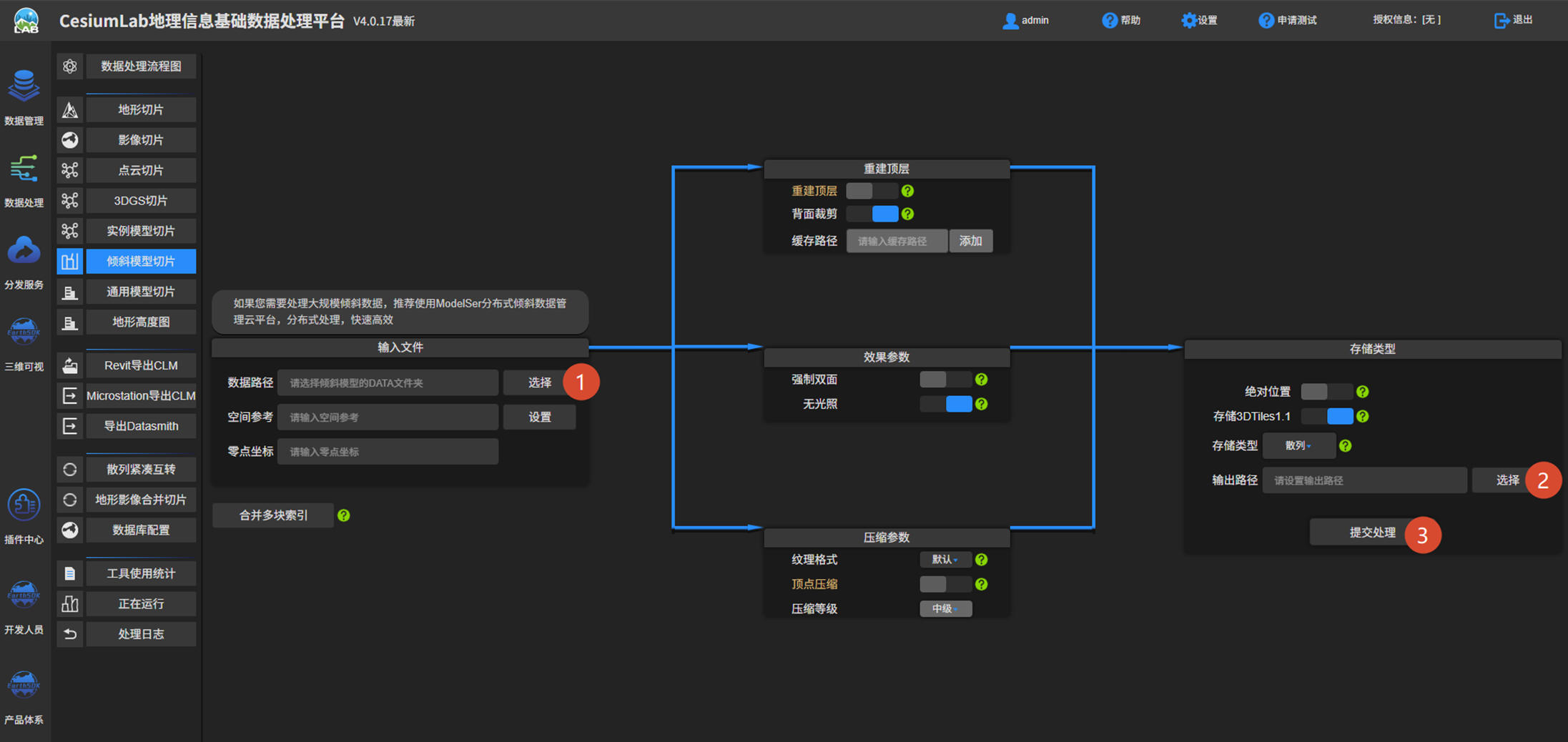
进入 CesiumLab,依次点击 「数据处理」→「倾斜模型切片」。在输入文件选择中,关键操作是选择 Data 目录(而非单个 OSGB 文件)。
选择 Data 目录后,CesiumLab 会自动检测同级目录下的 Metadata.xml,从中解析两项核心参数:
SRS(空间参考):即原始数据的坐标系定义,例如 EPSG:4549(CGCS2000 / 3度带高斯克吕格投影 120E)
SRSOrigin(零点坐标):建模时为避免大数值坐标而设置的偏移量
如果 Metadata.xml 缺失或信息不完整,可点击 「设置」 按钮手动配置空间参考。
3.3 第二步:空间参考——让模型精准落在地球上
空间参考配置是整个处理流程中最容易出错、也最关键的环节。CesiumLab 支持五种配置方式:
配置方式 | 适用场景 | 示例 |
手动填写 | 明确知道数据的 EPSG 编码或 ENU 坐标 | EPSG:4549、ENU:39.90,116.46(纬度在前,经度在后) |
经纬度局部坐标系 | 模型无地理坐标,仅需放置在某个经纬度位置 | 输入目标点经纬度,自动构造站心坐标系 ENU |
EPSG 编码搜索 | 不确定完整编码,通过关键字搜索 | 搜索"CGCS2000"列出所有相关投影编码 |
从地图选择 | 在地图上直接点击拾取位置,系统自动给出匹配的空间参考列表 | 适用于对坐标系统不熟悉的用户 |
从文件导入 | 已有 .prj 或 .xml 空间参考文件 | 从 Shapefile 或其它 GIS 数据导入 |
常见 EPSG 编码速查:
EPSG 编码 | 说明 |
EPSG:4326 | WGS84 椭球经纬度坐标 |
EPSG:3857 | Web 墨卡托(谷歌/腾讯/高德地图) |
EPSG:4490 | CGCS2000 椭球定义 |
EPSG:4546~4549 | CGCS2000 / 3度带高斯克吕格投影,覆盖中国不同经度带 |
零点坐标的逻辑:建模坐标 + 零点坐标 = 投影坐标系下的真实坐标,再经空间变换 = WGS84 世界坐标。如果原始数据已经自带正确的地理坐标,零点坐标保持为空即可。
3.4 第三步:压缩参数——平衡体积与质量
付费提醒:CesiumLab 的 Draco 顶点压缩(3.5.1)和 KTX2 纹理格式(3.5.2)均为付费授权功能。如果使用免费版 CesiumLab,OSGB 可以正常切为 3DTiles,但切片成果未经压缩,体积较大。下文 3.4.4 节提供了自行编写的 Python 脚本,可在后处理阶段免费实现同等压缩效果。
3.4.1 顶点压缩(Draco) 付费功能
CesiumLab 采用 Google Draco 算法对模型顶点数据进行压缩,效果显著:
压缩等级 | 顶点精度 | 纹理坐标精度 | 压缩率(VS 未压缩 160bit) | 建议 |
低级 | 16 bit | 14 bit | 约 1/5 | 高精度需求 |
中级 | 14 bit | 12 bit | 约 1/7 | 推荐,视觉效果几乎无损 |
高级 | 12 bit | 10 bit | 约 1/8 | 对体积敏感的轻量场景 |
未压缩每个顶点 160bit(3 个 float 的顶点 + 2 个 float 的纹理坐标),中级压缩后仅约 24bit,压缩率约 1/7,大量节省网络传输与存储。
3.4.2 纹理格式选择
格式 | 存储大小(vs 默认 JPG) | 显存占用 | 浏览器兼容性 | 付费 |
默认(JPG) | 基准 | 1024² 纹理约 3MB | 所有浏览器 | 免费 |
WebP | 约 70% | 不变 | 仅 Chrome | 免费 |
KTX2 | 约 90% | 仅为 JPG 的 1/6(512KB) | 需 Cesium 较新版本 | 需付费 |
推荐策略:陌生数据先以默认纹理处理一遍,检查浏览效果无异常后,再以 KTX2 进行二次压缩处理。KTX2 对显存极为友好,尤其适合显存受限的集成显卡或移动端设备。
3.4.3 无光照模式
开启「无光照」后,倾斜模型不参与 Cesium 引擎的默认光照计算,直接展示原始纹理颜色。由于倾斜摄影的纹理本身就是实景照片,开启此选项后显示效果反而更加真实,且生成的 3DTiles 不含法向信息,能进一步节省存储空间。
3.4.4 免费替代方案:Python 后处理脚本实现 Draco 压缩
如果使用的是 CesiumLab 免费版(无 Draco 压缩授权),可以在 OSGB → 3DTiles 切片完成后,用我们自研的 Python 脚本对切片成果进行后处理压缩。脚本已开源,脚本名称 compress_3dtiles.py。
核心原理:
.b3dm 文件 = 28字节固定头 + GLB 二进制数据
              │                  │
              ├─ magic: "b3dm"   ├─ 顶点坐标 (每个顶点 3×float = 96bit)
              ├─ version          ├─ 纹理坐标 (每个顶点 2×float = 64bit)
              ├─ byteLength       ├─ 法向量    (每个顶点 3×float = 96bit)
              ├─ featureTable     └─ 共约 256bit / 顶点(未压缩)
              └─ batchTable
脚本的处理流程为:解析 B3DM 头部 → 提取 GLB → 调用 gltf-transform 进行 Draco 压缩 → 重新打包 B3DM。压缩后每个顶点的存储从 256bit 降至约 34bit(中级预设),压缩率同样约为 1/7。
依赖安装(仅需一次):
# 1. 安装 Node.js(LTS 版本)
#    下载地址: https://nodejs.org
# 2. 安装 gltf-transform 命令行工具
npm install -g @gltf-transform/cli
# 3. 验证安装
gltf-transform --version
三种精度预设(完全对齐 CesiumLab):
预设 | 顶点 | 纹理坐标 | 法向量 | 颜色 | 通用属性 | 适用场景 |
--preset low | 16 bit | 14 bit | 12 bit | 10 bit | 18 bit | 高精度需求 |
--preset medium | 14 bit | 12 bit | 10 bit | 8 bit | 16 bit | 推荐,视觉几乎无损 |
--preset high | 12 bit | 10 bit | 8 bit | 8 bit | 14 bit | 对体积敏感的轻量场景 |
常用命令示例:
# 原地压缩(直接修改源文件,最常用)
python compress_3dtiles.py ./3dtiles
# 输出到另一个目录(保留原始未压缩文件)
python compress_3dtiles.py ./3dtiles --output ./3dtiles_compress
# 先预览不修改(查看有多少文件、总大小)
python compress_3dtiles.py ./3dtiles --dry-run
# 高精度预设 + 保留原始 .bak 备份
python compress_3dtiles.py ./3dtiles --preset low --keep-origin
# 增量模式(跳过已压缩文件,适合中断后续传)
python compress_3dtiles.py ./3dtiles --skip-compressed
# 自定义并行线程数与压缩速度
python compress_3dtiles.py ./3dtiles --workers 8 --level 5
关键参数说明:
参数 | 作用 | 默认值 |
--output <dir> | 输出到指定目录,不污染原始数据 | 无(原地压缩) |
--dry-run | 仅遍历统计,不实际压缩 | 关闭 |
--preset | 量化精度预设 low/medium/high | medium |
--level | Draco 编码速度 0-10(0=最慢压缩率最高,10=最快) | 5 |
--workers | 并行线程数 | 自动(CPU 核心数) |
--keep-origin | 保留原始 .bak 备份文件 | 关闭 |
--skip-compressed | 跳过已含 Draco 压缩的瓦片(增量模式) | 关闭 |
自动处理细节:
脚本会自动将 tileset.json 的版本号更新为 1.1,以确保 Cesium 正确识别 GLB 内嵌的 Draco 压缩;
兼容 .b3dm(CesiumLab 倾斜切片输出)和 .glb(通用模型切片输出)两种瓦片格式;
多线程并行处理,充分利用 CPU 多核性能,1000 个瓦片通常数分钟内即可完成。
完整工作流:
CesiumLab 免费版                  compress_3dtiles.py
OSGB ──────────────────► 3DTiles ──────────────────► 压缩版 3DTiles
(原始倾斜摄影)    切片       (未压缩, 体积大)   Draco后处理     (体积 ≈ 原来的 1/7)
                                                              ▼
                                                     MinIO / Nginx 发布
                                                              ▼
                                                       Cesium 加载
这套组合方案让免费版 CesiumLab 也能产出与付费版同等压缩水平的 3DTiles 成果,大幅降低项目成本。
3.5 第五步:存储类型——散列 vs 紧凑
存储类型 | 优点 | 缺点 | 适用场景 |
散列 | 可直接用 Nginx/IIS/Tomcat 等静态服务器分发,使用简单 | 碎文件过多时存取效率低,数据迁移困难 | 小型项目(Tile 数量少) |
紧凑(CLT) | 将海量瓦片打包为单个 SQLite 文件,加速存储与迁移 | 需要 CesiumLab 内置分发服务支持 | 推荐,中大型项目必备 |
四、从切片到上线:YBolt + 的服务发布体系
CesiumLab 完成切片后,产出的 3DTiles 文件需要通过 HTTP 服务对前端提供访问。YBolt + 在这一环节提供了一套完整的工具体系:
4.1 MinIO 大规模生产部署
对于生产环境,推荐将切片成果存储至 MinIO 高性能分布式对象存储:
散列存储的 3DTiles 瓦片直接上传至 MinIO,利用其 S3 兼容协议,所有支持 S3 的系统均可直接对接;
GB 级大文件、KB 级小文件均能高并发读写,接近磁盘物理极限的性能;
多节点分布式部署,数据冗余备份,满足企业级高可用需求。
4.2 GeoServer 叠加二维地图服务
当需要将三维倾斜模型与二维矢量图层、行政区划、管线网络等 GIS 数据叠加展示时,通过 GeoServer 发布标准 WMS/WMTS 服务:
矢量数据(Shapefile、PostGIS)发布为 WMS/WFS 服务
栅格数据(GeoTIFF 影像)发布为 WCS/WMTS 服务
内置 GeoWebCache 瓦片缓存,大幅提升地图加载速度
4.3 地理空间中心统一纳管
切片成果发布后,在 YBolt + 大屏设计中心的图层管理模块中注册图层信息(标识、名称、服务地址),实现数据资产的统一纳管。随后在场景管理中将 3DTiles 图层与底图、矢量图层、业务数据叠加,配置初始视角和业务弹窗,即可交付完整的数字孪生可视化场景。
五、完整处理链路总览
┌─────────────────┐
│ 无人机航拍影像   │
│ (ContextCapture  │
│  大疆智图等)     │
└───────┬─────────┘
        │ 导出
        ▼
┌─────────────────┐
│ OSGB + 纹理贴图  │  Data目录 / Metadata.xml
│ (原始三维模型)   │
└───────┬─────────┘
        │ CesiumLab 倾斜模型切片
        ├─ ① 选择Data目录,自动解析Metadata.xml
        ├─ ② 配置空间参考(EPSG / ENU / 从文件导入)
        ├─ ③ 开启重建顶层(减少请求数)
        ├─ ④ 设置压缩参数(Draco顶点压缩 + 纹理格式)
        ├─ ⑤ 选择存储类型(散列 / 紧凑CLT)
        ├─ ⑥ 多块数据用「合并3DTiles」统一索引
        └─ ⑦ 提交处理,等待完成
        ▼
┌─────────────────┐
│ 3DTiles 切片成果│  tileset.json + .b3dm瓦片文件
│ (Web端可用格式)  │
└───────┬─────────┘
        │ YBolt+ 服务发布
        ├─ CesiumLab 内置分发服务(轻量快速)
        ├─ MinIO 对象存储(生产环境高可用)
        └─ GeoServer GIS服务(二维图层叠加)
        ▼
┌─────────────────┐
│ Cesium 前端渲染  │  地理空间中心 → 场景管理 → 预览发布
│ (浏览器无插件)   │
└─────────────────┘
六、总结
倾斜摄影文件处理的核心链路,本质上是用 CesiumLab 解决"桌面端三维数据 → Web 端可渲染格式"的转换问题,再用 YBolt + 的服务体系(内置分发服务 / MinIO / GeoServer / 大屏设计中心)完成从切片到场景交付的最后一公里。
整个流程的关键节点可以浓缩为六个字:选、配、建、压、存、合——选择正确的 Data 目录,配置准确的空间参考,开启重建顶层优化加载,合理设置顶点与纹理压缩参数,根据项目规模选择存储类型,最后将多块数据合并为统一图层。
掌握了这套标准化流程,倾斜摄影的数据处理就不再是只有专业 GIS 人员才能碰的"黑盒",而是业务团队可以自主完成、按步骤执行的常规操作——这才是数字孪生项目能够快速规模化落地的真正基础。
 地址
上海市宝山区环上大科技园一号基地3号楼501
 电话
400-021-8857 || 17864275150
 邮箱
shanghaiyanbo@yanboo.com.cn


COPYRIGHT © YANBOOT All RIGHT RESERVED 沪ICP备2024063769号-1
|  沪公网安备31011302009280号
| 网站地图
